First Post! 🚀 在 Windows 上使用 Jekyll + GitHub Pages 搭建个人博客
My first blog, trying to record how I built a personal blog based on Github Pages and Chirpy.
为什么选择 Jekyll?
目前有很多静态博客生成器(Hugo、Hexo、VuePress、Docusaurus 等),我最终选择 Jekyll 的原因有几点:
- GitHub Pages 原生支持:推送到 GitHub 仓库后,自动帮你生成网页,不需要额外配置部署。
- 生态成熟:Jekyll 是最早的一批静态博客生成器之一,有大量的主题、插件和社区教程。
- 简洁稳定:只需要写 Markdown 文件,就能快速生成文章,适合个人博客和技术笔记。
搭建博客的几种方式
常见方式包括:
GitHub Pages + Jekyll(本文介绍的方法)
- 优点:GitHub Pages 原生支持,无需额外服务器。
- 缺点:需要安装 Ruby 环境。
GitHub Pages + Hugo/Hexo
- 优点:社区大、主题丰富、构建速度快。
- 缺点:需要手动配置 GitHub Actions 进行构建。
Notion / Obsidian + 静态站点生成工具(比如 NotionNext)
- 优点:编辑体验更好,适合轻量化写作。
- 缺点:可定制性较差。
自建服务器 + 静态网站生成器
- 优点:完全可控。
- 缺点:需要额外的服务器和运维成本。
核心工具介绍
Git
- 版本控制工具,用来管理博客源代码。
- 本地写完文章后,用
git add/commit/push推到 GitHub,GitHub Pages 就能渲染出网站。
👉 类比:快递员(帮你把代码送到 GitHub)。
Ruby
- Jekyll 是用 Ruby 写的,所以必须先安装 Ruby。
- Windows 下推荐用 RubyInstaller。
👉 类比:操作系统(让 Jekyll 可以跑起来)。
Bundler
- Ruby 的包管理工具,类似于 npm 或 yarn。
- 管理 Jekyll 和主题的依赖,确保本地和 GitHub Pages 的环境一致。
👉 类比:管家(管理 Jekyll 的依赖)。
Jekyll
- 静态网站生成器,把 Markdown 博文 + 模板生成 HTML/CSS。
- GitHub Pages 原生支持,不需要额外配置。
👉 类比:工厂(把 Markdown 转成网页)。
安装与配置步骤(Windows)
安装 Git
下载 Git,安装完成后在命令行运行:
1
git --version
如果能看到版本号说明安装成功。
安装 Ruby
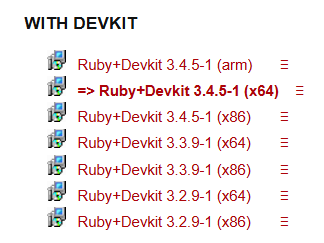
- 下载 RubyInstaller,安装时记得勾选 ridk install 并安装 MSYS2/MINGW 工具链。
- 安装完成后,在开始菜单中打开
Start Command Prompt with Ruby。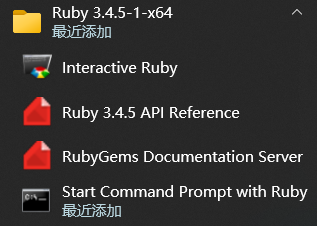
- 下载 RubyInstaller,安装时记得勾选 ridk install 并安装 MSYS2/MINGW 工具链。
安装 Jekyll 和 Bundler
1
2
gem install jekyll bundler
jekyll -v
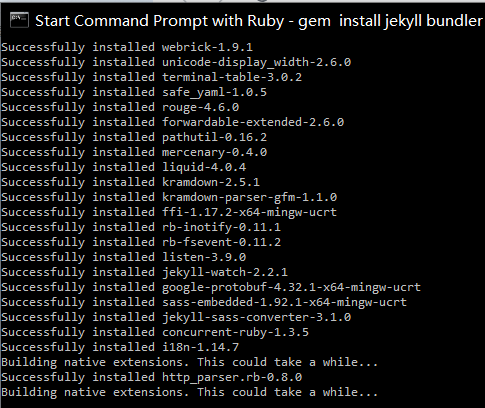

新建 GitHub Pages 仓库
- 仓库名必须是:
<username>.github.io。 本地初始化一个 Jekyll 项目:
1
2
jekyll new myblog
cd myblog
- 仓库名必须是:
修改 Gemfile
- 注释掉
gem "jekyll" 添加:
1
gem "github-pages", "~> 232", group: :jekyll_plugins
- 注释掉
安装依赖
1
bundle install --verbose
这里最好加上 –verbose,我最开始装的时候因为网络在这里卡了好久,我以为没运行上。
本地启动
1
bundle exec jekyll serve
打开 http://localhost:4000 查看效果。
理解 Jekyll 的目录结构
运行 jekyll new myblog 后生成的目录:
1
2
3
4
5
6
7
myblog/
├── _config.yml      # 配置文件
├── _posts/          # 博文目录
├── _site/           # 生成的静态文件
├── Gemfile          # 依赖配置
├── about.markdown   # 示例页面
├── index.markdown   # 首页
📌 核心要点:
_config.yml→ 控制网站配置_posts/→ 存放博文(命名必须是YYYY-MM-DD-title.md)_site/→ 生成的静态网页(不要提交到 GitHub)
使用现成主题(以 Chirpy 为例)
如果不想用默认模板,可以用 Jekyll Themes 下载主题,比如 Chirpy。
步骤:
- 我参考了 Getting start,先去这个文章中提到的仓库,直接点击右上角的使用主题的模板(Use this template),然后选择仓库创建,新仓库的名称必须设置成
<username>.github.io。 - 在 GitHub Pages 的设置里切换到 GitHub Actions 部署。
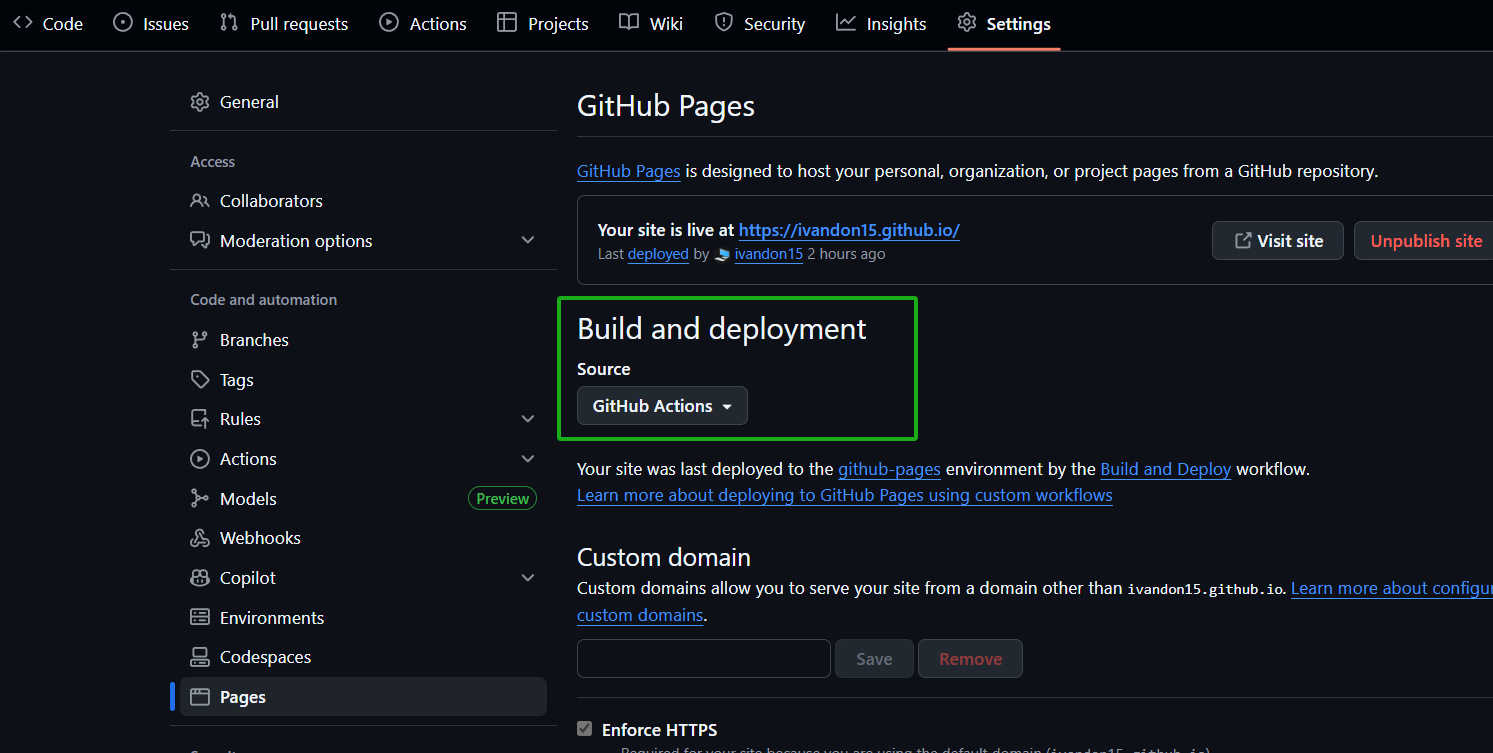
Clone 到本地后运行:
1
2
3
bundle install --verbose
bundle lock --add-platform x86_64-linux   # 如果本地机器不是linux的话,运行这句话
bundle exec jekyll serve
- 修改
_config.yml,设置网站名、作者、URL。 - Push 到 GitHub,等待 GitHub Actions 构建完成。
个性化配置
更换图标 Favicon
- 上传图标到 RealFaviconGenerator。
- 下载并解压,只保留
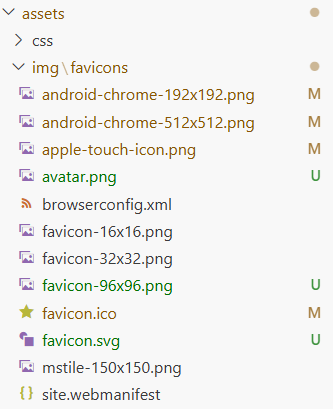
.png和.ico文件。 - 复制到
/assets/img/favicons/,并在_config.yml中对应修改。
更换头像
在 _config.yml 中修改:
1
avatar: /assets/img/avatar.png
对应的位置上放上自己的头像 —
写文章与作者信息
在
_posts/下新建 Markdown 文件。 命名规则:YYYY-MM-DD-title.md。- 推荐安装 jekyll-compose: 把下方代码加入Gemfile中,然后命令行进行
bundle1
gem 'jekyll-compose', group: [:jekyll_plugins]
安装后,可以直接生成新文章:
1
bundle exec jekyll post "My New Post" --timestamp-format "%Y-%m-%d %H:%M:%S %z"
这会自动在post下面创建对应的md。
作者信息: 在
_data/authors.yml中添加:1 2 3
ivan: name: Ivan url: https://github.com/ivandon15
在文章头部写:
1
author: ivan
这样就可以在blog中的头部显示该篇文章是谁写,并且有一个可点击的链接。
- 添加图片: 文章开头还可以添加以下参数,这个记录了当前文章中媒体的路径(比如图片),比这篇文章我就放在了
1
media_subpath: /assets/img/posts/tutorial/2025-09-17-create-blog
这样文章中的图片路径直接写图片名称即可。
Bug
- 之前一直出现local可以正常显示网页,但是部署到github上就只有index.html,也不知道是啥情况一直没搞好,结果最后重新跟着 chirpy start 走了一遍,就好了…
- 这篇文章中包含了不少 http 链接而不是 https,这导致commit之后在Action的时候出错了!我直接在pages-deploy.yml把整个Test site给注释了…
Final
差不多就这样了!折腾了小一天时间了,终于算了却了一桩想做但很一直没做的事情。