在MacOS终端中使用自动补全功能
用终端一个一个敲真的太累了,配置自动补全功能吧
在MacOS终端中使用自动补全功能
提升 Zsh 使用体验:给终端加上自动建议和语法高亮
终端是一个非常强大的工具,它能完成很多任务,比如:
- 创建、复制、移动、删除文件
- 执行脚本、运行程序
- 管理开发环境和服务器
不过,默认情况下,终端往往显得“简陋”。没有提示、没有高亮,习惯了代码编辑器辅助功能的开发者会觉得不太友好。
幸运的是,我们可以通过简单配置,让 Zsh 终端变得更好用!本文将介绍两个非常实用的功能:
- 自动建议:根据历史命令或常用命令给出提示
- 语法高亮:区分有效/无效命令,输入时更直观
配置完成后,你会发现:终端不仅能帮你写代码,还能帮你“写命令”。
一、安装必要的插件
我们需要的插件是:
使用 Homebrew 安装即可:
1
2
brew install zsh-autosuggestions
brew install zsh-syntax-highlighting
👉 这里假设你已经安装了 Homebrew。如果还没有,可以去 Homebrew 官网 按照提示安装。
💡 除了这两个,Zsh 社区还有很多有用的插件,比如 zsh-completions,有兴趣可以继续探索。
二、修改 .zshrc 文件
Zsh 的配置文件是 ~/.zshrc,如果不存在,可以新建一个:
1
touch ~/.zshrc
然后编辑文件,在末尾加入以下内容,启用插件:
1
2
source $(brew --prefix)/share/zsh-autosuggestions/zsh-autosuggestions.zsh
source $(brew --prefix)/share/zsh-syntax-highlighting/zsh-syntax-highlighting.zsh
保存后退出。
三、让配置生效
要让配置生效,有两种方式:
- 重启终端
- 或直接运行:
1
source ~/.zshrc
四、效果演示 🎉
语法高亮
输入无效命令:
1
m
命令会显示为 红色。
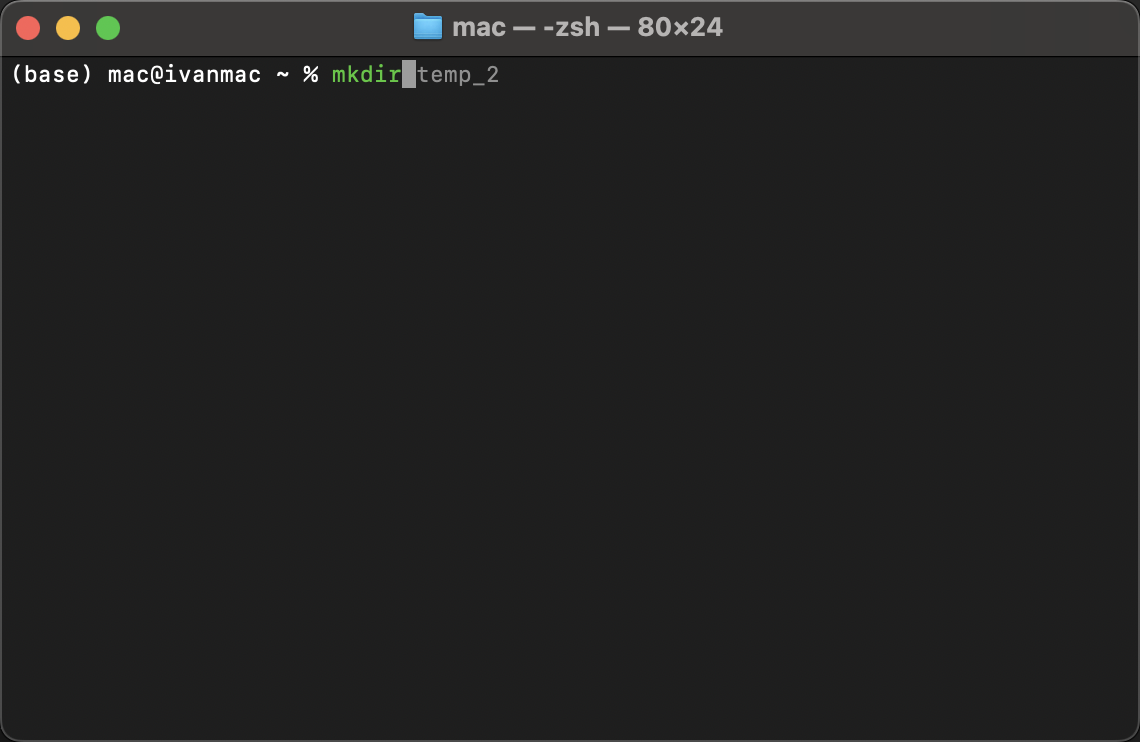
输入有效命令:
1
mkdir
颜色会变为 绿色,表示这是合法命令。
自动建议
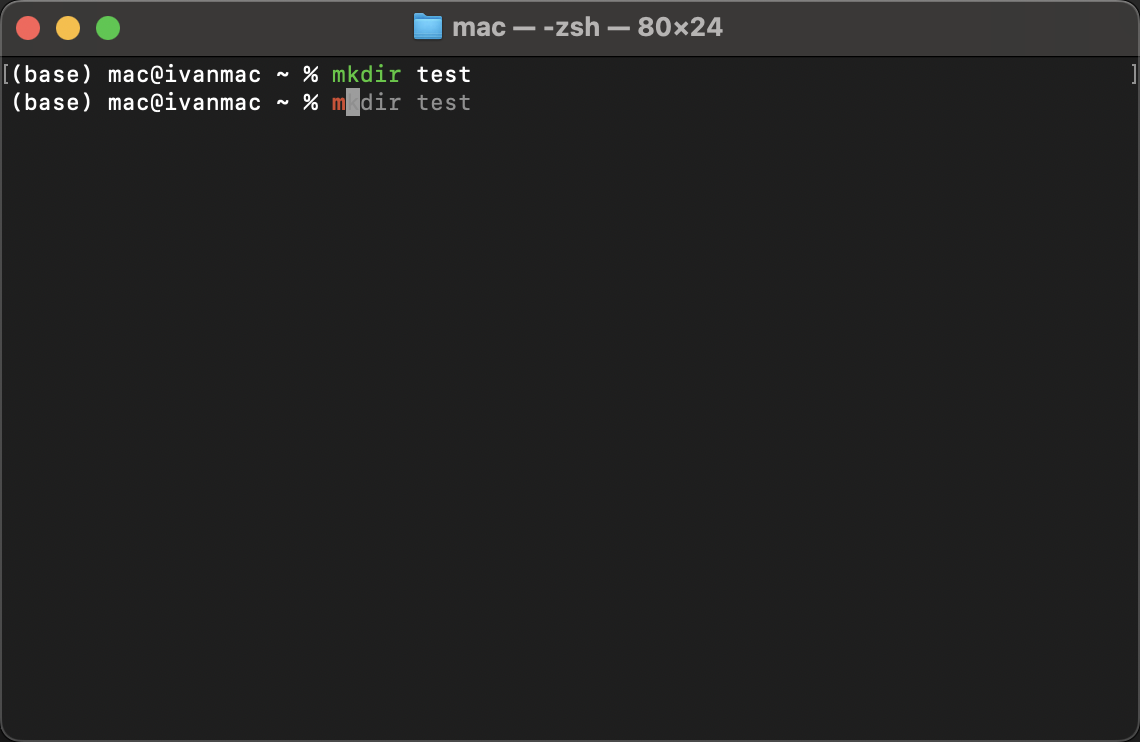
执行过一次命令:
1
mkdir test
下一次只输入
m时,右侧会自动灰色提示历史命令,按下 →(右箭头)即可补全。
五、总结
通过以上几步,你就能让终端:
- 更直观:命令输入时有语法高亮
- 更智能:自动记忆和提示常用命令
- 更高效:减少重复输入
这两个小功能虽然简单,但会大大提升日常开发效率。试试看吧,或许你再也离不开它们了! 🚀
👉 如果想进一步美化 Zsh,可以考虑使用 Oh My Zsh 或 Powerlevel10k 主题。
要不要我帮你在这篇文章里加上 Oh My Zsh + Powerlevel10k 的美化教程?这样这篇博客就能成为一篇 终端优化全攻略 🚀。
This post is licensed under CC BY 4.0 by the author.